當使用 pdfLaTeX 編譯文件時,原本的 EPS 圖檔必須轉成 PDF 格式,若單純只用
> ps2pdf my.eps my.pdf
產生出來的圖檔,大多會有版面大小不合的情況。為了解決這個版面問題,ps2pdf 指令要加上 -dEPSCrop 的參數。所以上面的例子要變成:
> ps2pdf -dEPSCrop my.eps my.pdf
banco 發表在 痞客邦 留言(0) 人氣(704)

用了一陣子 ASUS EeePC 901,早已覺得原本內建的 Xandros Linux 很不流暢,雖然知道它惡名昭彰,但之前一直沒有時間去換掉它。直到最近發覺 Ubuntu Netbook Remix (UNR) 的存在,才花了點時間把 Ubuntu 裝到 EeePC 上。
安裝流程很簡單,過程中也沒碰到其他問題。我採用外接式光碟機來安裝 UNR,首先當然是到
Ubuntu Netbook Remix 的網站下載映像檔,目前的最新版本是 ubuntu-9.10-netbook-remix-i386.iso。
裝完後EeePC的新面貌!外表看起來比 Xandros 好多了,而且整體的執行速度快上許多,要安裝/反安裝軟體可以透過 Synaptic 或 Ubuntu Software Center 來設定,終端機 (Terminal) 模式也能大方地使用,而 Open Office 則是內建的文書處理系統。
因為有些軟體沒有包含在 UNR 下,必須要各自的官網去下載並安裝,這邊記錄幾個常用的軟體。
banco 發表在 痞客邦 留言(5) 人氣(1,982)
sox是Linux下一個簡單且功能不錯的音檔處理指令,原本在ubuntu 7.04設定並沒跟隨前陣子的升級來到8.04,造成連.wav都無法播放和處理的問題。查看 sox -h 的結果,訊息只告訴我它只能處理兩種我很少用的格式,看起來是少裝了某些library。在Google找了一下,利用下面簡單的指令,擴增sox可處理的檔案類型:
sudo apt-get install libsox-fmt-all
安裝 libsox-fmt-all 是個一勞永逸的方法,要個別安裝某些格式也是可行,在輸入完 libsox- 後按 TAB 鍵即可瀏覽有哪些格式,不過我發現 libsox-fmt-all 所包含的檔案類型,遠比按 TAB 瀏覽的來得多,不清楚它多引入哪些格式。不過所有格式的 library 也不大,全部裝進去不無不可。安裝完畢後,sox 可支援的檔案類型超過30個。也許在7.04我做過相同的動作,只能怪自己當時沒記下來。
banco 發表在 痞客邦 留言(0) 人氣(448)
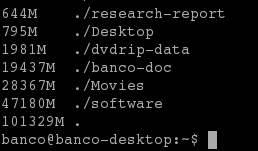
這陣子磁碟空間消耗極為快速,所以想找出哪個目錄是罪魁禍首,如果單純使用File Browser一個個按右鍵檢視,實在不是一個明智之舉,後來試出du搭配sort可以快速地整理出我想要的資訊。
du -B M --max-depth=1 | sort -g
du是查看磁碟空間的指令,若沒有設定好參數,輸出的內容過於詳細而讓我眼花瞭亂,加上沒有排序功能,更難一眼看出哪些目錄佔去空間。這裡我下的參數是 -B M,意思是統一以Mega(百萬位元組)為單位來顯示容量,如果沒有搭配這個參數,du的輸出會自動以KB顯示,單位過小,換算不易,換成MB或GB為單元在目前是比較適宜的。而--max-depth=1可以把子目錄的容量不顯示出來,但會加總到它的父目錄容量下,如果想要深入了解某個目錄下各個子目錄的情況,可以試著改變depth的數值來得到有用的資訊。
du得到的結果用pipe的方式導向給排序指令sort,如果不排序,du會照字母順序顯示,一般情況很少這樣用,所以搭配sort使用是較佳的方式,至於sort後面的參數用-g或是-n都沒差,都會照大小排好,如果sort後面什麼都不加,結果會照字母順序排列。
以下是輸出畫面的範例,我是在我自己的家目錄/home下輸入這些指令,畫面最後一行101329M (約100GB) 則表示總共所使用的磁碟空間。如果結果出現1M則代表這個檔案<1MB,並不是真的佔去1MB的空間。
du -B M --max-depth=1 | sort -g
若想詳細看/software目錄的情況,可以在du指令後面接目錄名稱,子目錄的層數依然可用--max-depth控制。
du -B M --max-depth=1 ./software | sort -g
banco 發表在 痞客邦 留言(2) 人氣(17,189)
之前為了測試Ubuntu下的語音合成功能(screen reader),刻意開啟"無障礙環境"下的"輔助科技偏好設定",結果不知不覺中為Ubuntu帶來災難,這個災難不是系統上的錯誤,而是在開啟目錄瀏覽檔案時異常緩慢,當目錄下有眾多檔案時尤甚。原本我不知道是無障礙環境所造成的問題,一直以為是Ubuntu的視窗環境也會像Windows那樣越用越慢!?本來還想重灌來解決這不知何故的問題。尤其是我的電腦裡有些目錄放了近10,000個檔案,當利用 File Browser (Nautilus) 瀏覽該目錄時,近乎當機似地停在那裡,要幾分鐘後才會顯示出目錄下所有的檔案,我常常等不及就直接強迫關閉;即便是含有500個檔案的目錄,也要等候多時。
後來找了網路上有關幾則造成Nautilus緩慢的原因,其中一則提到去關閉"無障礙環境"下的所有設定,剛才趁手邊工作告一段落後,將"輔助科技偏好設定"中的所有選項取消後再重開機,Bingo!速度立即回復以前的模樣,開啟10,000個檔案的目錄不用三秒鐘,輕鬆解決了這陣子讓我苦惱的問題。解決步驟簡述如下:
1. 進入選單,"系統"-"無障礙環境"-"輔助科技偏好設定"
2. 把所有打勾的項目取消掉
3. 重開機測試是否回復正常
[註] 雖然File Browser受到這些設定的影響,但"終端機模式"倒不受影響,依然可以快速地反應。
banco 發表在 痞客邦 留言(3) 人氣(515)

常使用 LaTeX 的使用者,必定久聞 cwTeX 中文字型的優美,除了在編寫中文文件時採用之外,亦可安裝成系統字型,其實很早以前就想安裝看看,但一直沒時間去搞定它,剛花了一點時間安裝調整後,Firefox 已能顯示優美的 "cwTeX 粗黑體";不過 Opera 一直搞不定,加上我不太會調整 Opera 的中文字型設定,只好有空再試試看了。
以下是用 Firefox + cwTeX 粗黑體 顯示今天奧運新聞的結果。
安裝方式是先到下面網站下載 cwTeX 字型,網站提供五套中文字型:仿宋體、粗黑體、楷書、明體、圓體。
http://cle.linux.org.tw/fonts/cwttf/center/
banco 發表在 痞客邦 留言(0) 人氣(2,045)
今天特地想重溫 Roger Waters 的 The Wall: Live in Berlin DVD,結果放到 Ubuntu 後發現不能播放,系統回應的訊息看起來是區碼 (Region Code)不合的關係。找了一下發現以下的鏈結有提供解決方案,我是照著它的做法解決DVD不能看的問題。
https://help.ubuntu.com/community/RestrictedFormats/PlayingDVDs
雖然網頁上說 Ubuntu 7.04, 7.10, or 8.04 的解法是安裝 libdvdcss2 套件,但我看了一下我的 synaptic 管理程式,libdvdcss2 早已安裝,想必是有地方出錯。後來試著安裝 libdvdread3 套件後才一切 ok,至於怎麼安裝哩,我是透過以下指令完成:
sudo /usr/share/doc/libdvdread3/examples/install-css.sh
banco 發表在 痞客邦 留言(0) 人氣(419)
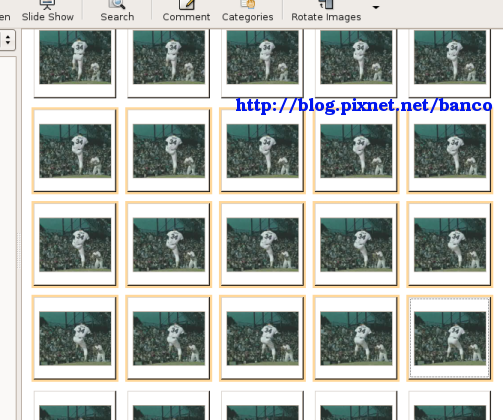
當手邊有數張影像檔想要合併排在一起時,利用 gThumb 的製作索引圖像功能,只要花幾秒鐘即可輕鬆完成。
Step 1
打開 gThumb,並以目錄模式 (Folders) 瀏覽。選取要納入索引的圖檔,可用滑鼠框選,或是用滑鼠點一下起始圖片,按著 Shift 鍵在終止圖片用滑鼠再點一下。像下圖我選了15個檔案
目錄模式 View -> Folders 或是按熱鍵 Alt+1 (數字1) Step 2
在 Tools 下選擇 Create Index Image...
Step 3
跳出 Create Index Image 的設定視窗。
banco 發表在 痞客邦 留言(0) 人氣(867)

當初的目的在於從投手投球的影片中,擷取其中想要仔細觀察的片段,並存成圖檔方便觀察。在 Google 幾個網頁和自已實驗之後,可以利用以下 ffmpeg 的指令來完成:
ffmpeg -i FlashgK3fOS -an -ss 00:00:42 -r 10 -vframes 70 -y NolanRyan-%d.jpg
其中幾個參數簡述如下
banco 發表在 痞客邦 留言(0) 人氣(3,164)
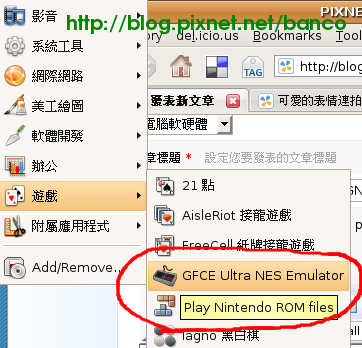
在 ubuntu 下玩任天堂遊戲是件簡單的事,只要在 synaptic 套件管理程式尋找 gfceu ,找到後直接安裝即可,它預設會裝在選單"遊戲"之中(如下圖所示)。
點選後出現程式主畫面,需要設定的地方是"按鍵設定",在主畫面選擇分頁 Input,這裡可以設定四支搖桿,點選任一支 Gamepad 的按鈕會跳出一個小視窗,指示你如何設定 A、B、Select、Start、上下左右、Rapid A、Rapid B 等按鍵,要注意每一個按鍵可以設定四次,例如 A(1)、A(2)、A(3)、A(4),全部設成同一個按鍵也無所謂。
設定按鍵完後會到分頁 Main ,按 Browse... 選擇要載入的 .nes 檔(.nes 是任天堂 ROM 的副檔名),最後按下方的 Execute 即可執行遊戲。
以下列出幾個常用的 gfceu 熱鍵
banco 發表在 痞客邦 留言(0) 人氣(2,172)